Samstag, 10. Januar 2009
TrekStor i.Beat Motion
frs, 15:56h
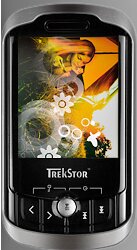
Aus verschiedenen Gründen hatte ich mir Anfang 2008 den i.Beat Motion von TrekStor gekauft:
- TrekStor-Produkte lassen sich meist ohne Probleme unter Linux einbinden.
- Die 4GB Speicherplatz stellen für mich das Minimum eines MP3-Players dar.
- Die zusätzliche Videofunktion fand ich interessant.
- Der Preis von €79,00 war Anfang 2008 einfach unschlagbar für einen MP3-Player.
- Ins Dateisystem einbinden
- Der MP3-Player wird zusammen mit einem USB-Kabel ausgeliefert, mit dem man den Player an jeden Rechner anschließen kann. Wie bei anderen TrekStor-Produkten auch, wird der MP3-Player problemlos vom System als neues Gerät erkannt. Wenn man möchte, kann man den MP3-Player also auch als "Datenträger" benutzen.
- MP3-Dateien erzeugen
- Der eigentliche Zweck des i.Beat ist natürlich das Abspielen von MP3-Dateien. Und wenn man z.B. noch unkomprimierte Dateien besitzt, kann man diese mit einem beliebigen Konvertierungsprogramm erzeugen, die es für Ubuntu gibt. Einen ersten Überblick bietet folgendes Wiki. Ich bin mit dem SoundKonverter sehr zufrieden. Eine durchschnittliche Bitrate von 112 kbps bei einem Bereich von 64 bis 192 ist meiner Meinung nach vollkommen ausreichend. Meine 436 Musikstücke benötigen dann lediglich 1,2 GB und ich kann keinen Qualitätsverlust feststellen.
- Video-Dateien erzeugen
- Etwas komplizierter ist das Erzeugen von Video-Dateien, da der Player nur ein spezielles Format darstellen kann. Da nur Software für Windows mitgeliefert wurde, habe ich bei TrekStor nachgefragt. Dort hat man mir nach kurzer Zeit den entsprechenden
mencoder-Befehl mitgeteilt. Da mir die generierte Bitrate etwas zu klein war, habe ich soweit herumprobiert bis ich mit dem Ergebnis zufrieden war.
Möchte man nun die Dateivideo.mpegeines 4:3 Videos in die Dateiconvert.mpegkonvertieren, so erzeugt folgender Befehl ein hochaufgelöstes Video:
mencoder video.mpeg -ofps 18 -vf-add scale=220:176, -vf-add expand=220:176:-1:-1:1,rotate=2,flip -srate 44100 -ovc xvid -xvidencopts bitrate=700:max_bframes=0:quant_type=h263:me_quality=0 -oac lavc -lavcopts acodec=mp2:abitrate=128 -o convert.mpeg
Falls das Video zu sehr ruckelt, so kann man die Video- und Audiobitraten herunter setzen. Ein fließendes Video in geringerer Qualität liefert folgender Code:
mencoder video.mpeg -ofps 18 -vf-add scale=220:176, -vf-add expand=220:176:-1:-1:1,rotate=2,flip -srate 44100 -ovc xvid -xvidencopts bitrate=400:max_bframes=0:quant_type=h263:me_quality=0 -oac lavc -lavcopts acodec=mp2:abitrate=64 -o convert.mpeg
... comment
